

/fdata%2F5016695%2Favatar-blog-1266450339-tmpphpnXZ5LS.jpg)

Un punto pendiente en este blog era el de la creación de pequeños tutoriales con ejemplos de edición. Pues bien, lo habéis conseguido. Aquí tenéis el primero...
En este caso, jugaré sólo con el color; voy a tomar una foto de mi hija (y estoy orgulloso de ambas: de mi hija y de la foto).

Voy a cambiar el color de sus ojos, para añadirles un arcoiris (ya que lo nombré en un artículo anterior). Para ello, el primer paso será seleccionar ambos iris, y restando las pupilas para mantenerles el color negro original.
Ya vimos en un artículo anterior cómo añadir y restar selecciones, así que entiendo que no debo explicarlo aquí.
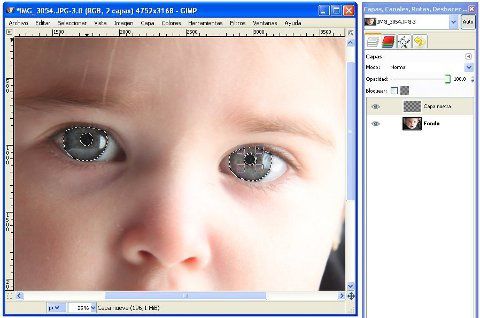
Con la selección activa, creamos una nueva capa encima del fondo. La edición que hagamos afectará a esta nueva capa, aunque la selección se hizo en la inferior.
Con una brocha "grande" (depende del tamaño de tu imagen), voy pintando los ojos en sentido radial, cambiando los colores. No te preocupes, no pintarás fuera de la selección (¡es su utilidad!). Intenta que se solapen los colores, aunque si se ve un poco del fondo tampoco es crítico.
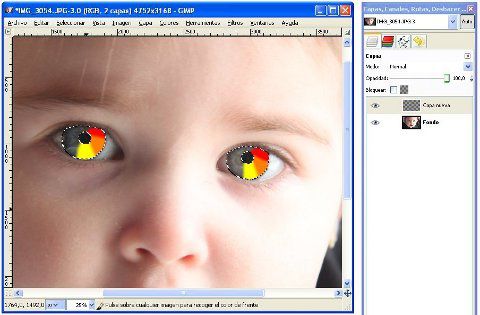
Cuando hayas acabado de incluir todos los colores deseados, aplica un desenfoque gaussiano (Filtros - Desenfoque - Desenfoque gaussiano...) con un radio pequeño, simplemente para difuminar los contornos.
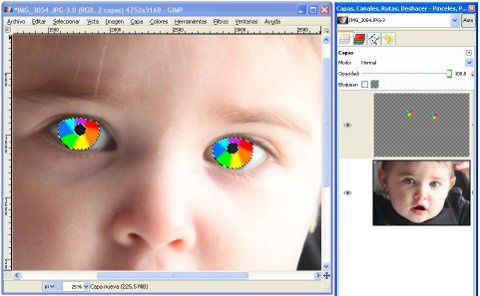
Activando la capa inferior, bajaremos la intensidad de color, mediante el menú (Colores - Tono y Saturación).
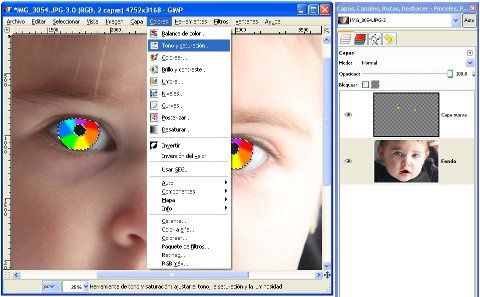
En mi caso, he bajado la saturación a -75. Observa que se modifica el tono de la capa activa (inferior) sin cambiar el de la superior.
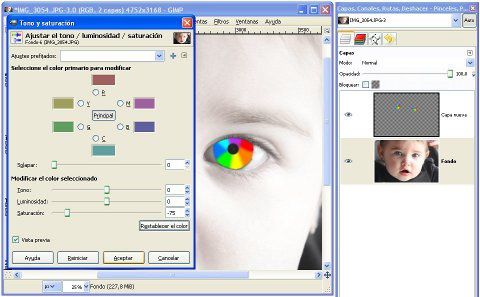
Importante: debes deseleccionar los ojos; de lo contrario, sólo cambiarías el color en estos...
Ahora, cambia el modo de fusión de las capas; yo he elegido "Claridad suave"; con otra opción obtendrás efectos diferentes...
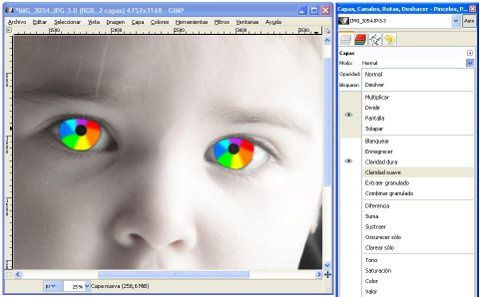
Ya tenemos la imagen final. Puedes optar por volver a aplicar un desenfoque gaussiano a la capa superior, si los bordes te han quedado demasiado duros o visibles.
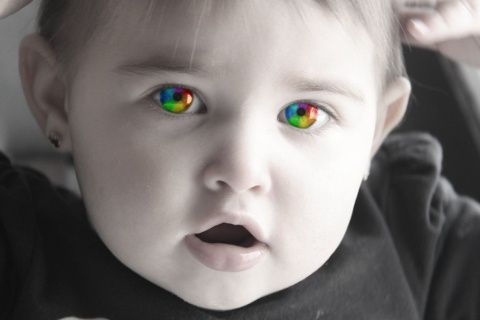
Nota que al aplicar este modo de fusión, se mantienen los brillos en los ojos. Esto mantiene un punto realista en la foto...
Sólo te queda aplanar la imagen (con el botón derecho del ratón sobre la miniatura de capa) y guardarla con un nombre nuevo...
¿te ha gustado este artículo?
Por favor, deja tu comentario, sugerencia de nuevos efectos... ¡Gracias!