

/fdata%2F5016695%2Favatar-blog-1266450339-tmpphpnXZ5LS.jpg)

Las propuestas vistas hasta ahora se basaban en la ampliación del lienzo, hasta dar el formato deseado a la imagen, con más o menos efectos de color.
Sin embargo, hay otra posibilidad, algo más complicada: trabajar hacia dentro...
Trabajo con capas
Para esta propuesta, necesitaremos tres capas: una duplicando nuestra imagen de fondo, y otra vacía entre estas dos capas idénticas.
Ambas capas se pueden crear desde el menú que aparece al pulsar con el botón derecho del ratón sobre la miniatura de la ventana de capas, seleccionando "Duplicar capa..." o bien "Capa nueva...", respectivamente.
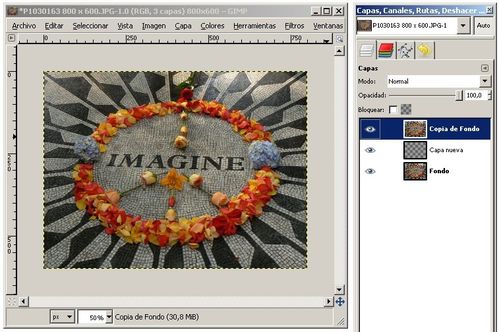
Es importante que la capa intermedia sea la capa en blanco.
Herramientas de selección...
En la capa superior (duplicado del fondo), selecciona todo (Ctrl + A). Después, reduce la selección (menú "selección -> encoger") según tus preferencias: En mi caso, elijo 40 puntos (un 5%, como ya vimos anteriormente).
Ahora, borro el contenido de esta selección. En teoría, no deberías notar el cambio, ya que hay una capa debajo (el fondo) con la misma información. Sin embargo, deberías ver el resultado en las miniaturas de la ventana de capas.
Sin deseleccionar el contorno, activa la capa intermedia, y rellena la selección de blanco (o negro...).
Ahora, vuelve a encoger la selección, yo elijo un 2% (16 píxeles) y borra el contenido (tecla "Supr"). Deberías ver la capa de fondo a través.
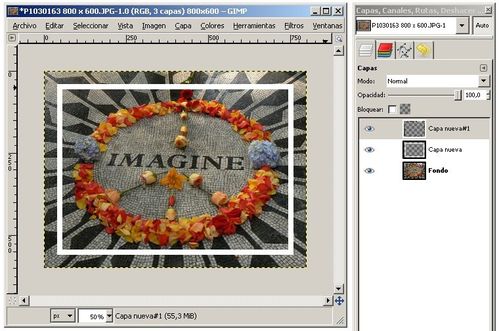
Acoplado
Para guardar tu imagen como JPG, deberás dejar toda la información en una capa única. Esto lo conseguirás con el botón derecho sobre una miniatura de capa, eligiendo la opción "Aplanar imagen".
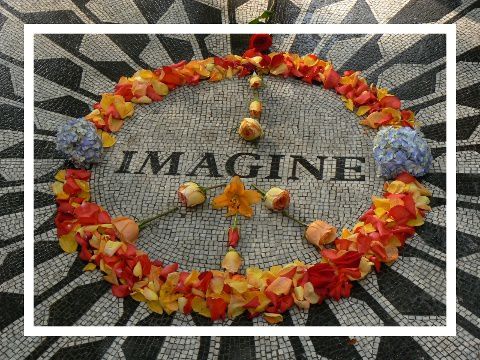
Ideas...
Este procedimiento puede resultar muy efectivo combinando una imagen colorida y su conversión a blanco y negro.
Es importante que la imagen contenga bastante información en las zonas exteriores, que acabarán formando el marco.
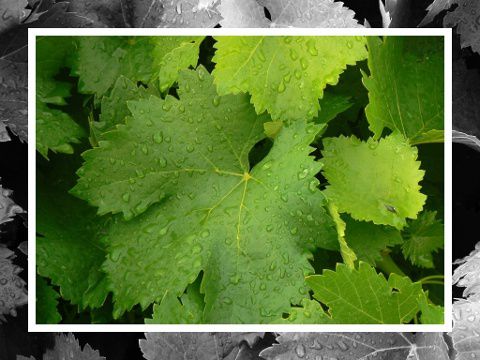
Por este último motivo, también es interesante dejar más "aire" alrededor de los sujetos a la hora de componer la fotografía, si ya sabes que vas a aplicar este efecto...
También podría interesarte...