

/fdata%2F5016695%2Favatar-blog-1266450339-tmpphpnXZ5LS.jpg)

¡NUEVO! Ahora puedes descargar este artículo junto con otros del mismo tema...
Como he comentado en artículos anteriores, la manera en la que el papel fotográfico reaccionaba a los colorantes tradicionales en el proceso de virado era diferente según la cantidad de productos químicos disponibles tras el revelado inicial.
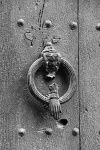
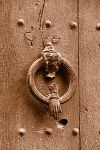
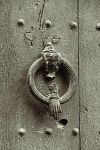
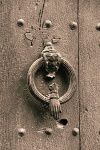
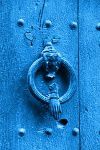
Arriba: Original, Sepia, Platino, Paladio, Cianotipo -
cinco versiones diferentes de una misma imagen...
Así, las zonas claras tomaban colores ligeramente diferentes de los tonos medios y las zonas de sombra.
En GIMP podemos simular este efecto mediante el ajuste de curvas independiente para cada canal RGB. De esta manera, en cada zona (iluminaciones, medios tonos, sombras) el equilibrio de color se desplaza ligeramente.
En Internet, podrás encontrar multitud de tablas con propuestas de ajustes para los diferentes procesos tradicionales. Por ejemplo, puedes usar los siguientes valores:
| Canal Rojo | Canal Verde | Canal Azul | |
| Paladio | 63/67 127/143 191/213 | 63/62 127/121 191/191 | 63/47 127/103 191/170 |
| Platino | 63/74 127/127 191/191 | 63/63 127/127 191/191 | 63/50 127/112 191/175 |
| Selenio | 63/77 127/140 191/197 | 63/60 127/125 191/190 | 63/61 127/129 191/195 |
| Plata | 63/59 127/119 191/187 | 63/67 127/131 191/191 | 63/67 127/129 191/191 |
| Gelatina de plata | 63/79 127/149 193/213 | 63/59 127/123 191/188 | 63/33 127/93 191/156 |
| Sepia | 63/100 127/165 191/214 | 63/55 127/115 191/187 | 63/20 127/83 193/172 |
| Cianotipo | 127/24 191/117 | 127/137 191/203 | 127/220 191/250 |
La diferencia entre las diferentes tablas que puedes encontrar es mínima, quizá de cinco puntos en alguno de los valores.
Selección de un canal concreto
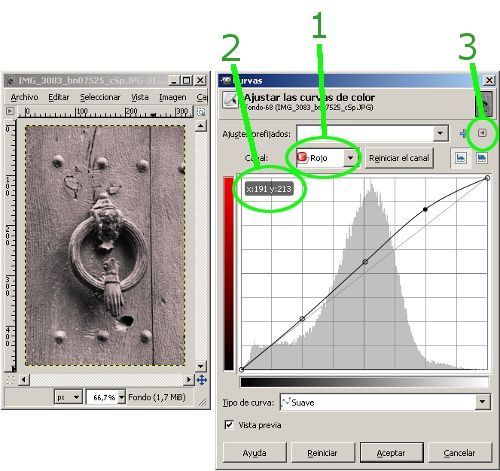
Al abrir la ventana auxiliar de ajuste de curvas (menú Colores -> Curvas), verás un desplegable (1) en el que podrás elegir el canal rojo, verde ó azul.
Cómo interpretar la tabla
En cada canal hay dos o tres pares de valores. Cada par de valores hace referencia a un valor de entrada y otro de salida.
En el ajuste de curvas, crearemos un punto (haciendo clic sobre la curva del canal concreto) y arrastrándolo hasta ver el par de valores correcto (2).
Deberemos introducir todos los pares de valores para cada canal, para conseguir el efecto propuesto.
Guárdalo...
Afortunadamente, GIMP incluye la opción de exportar los ajustes realizados, dándoles un nombre para poder recuperarlos en una edición posterior - de la misma foto, o de otra diferente.
La opción de guardado la tienes en un desplegable que aparece al hacer clic en un pequeño triángulo de la ventana de ajuste de curvas (3).
Debes guardar el ajuste antes de aplicarlo mediante el botón Aceptar.
¿aún más?
Los ajustes descritos aquí colorean fotografías en blanco y negro (RGB con la misma información en los tres canales) para conseguir el efecto de virado deseado.
Pero ¿y si la foto de partida no está en blanco y negro? Prueba a aplicar estos efectos (por ejemplo) a tus fotografías de retrato - ¡puedes encontrar efectos muy interesantes!
También podría interesarte...
- Coloreado tradicional de blanco y negro con GIMP
- Viñeteado con GIMP
- Coloreado de fotografías en blanco y negro con "multiplicar"
- Más artículos sobre GIMP...
-
________________________
¿Te interesan las herramientas de curvas y niveles? Entonces, no te pierdas mi libro "Niveles y Curvas con GIMP"
 Tienda Amazon - versión en papel - versión en ebook